 Ice Box
Se você tem um computador, é melhor configurar com o ativador com um clique ou o ativador web. O resultado é exatamente o mesmo, e não é preciso restaurar a configuração de fábrica.
Passos de configuração#
- Salve o QR code abaixo em outro telefone ou em um computador, ou imprima-o, para deixá-lo à mão.
- Restaure a configuração de fábrica do telefone.
- Na tela de configuração inicial, toque 6 vezes ou mais seguidas no texto de boas-vindas. Se nada acontecer, o seu sistema removeu esse recurso.
- Siga as instruções para se conectar ao Wi-Fi e baixar o leitor de QR code, depois leia o QR code abaixo. O telefone instala e configura o Ice Box automaticamente.

Observações#
- Depois de configurado, ele continua funcionando após reinicializações e atualizações do sistema, a menos que os dados sejam apagados. Para desinstalar o Ice Box, toque em "Desinstalar" nas configurações do Ice Box.
- Depois de configurar desta forma, o sistema não instala os apps pré-instalados por padrão. Isso inclui todo tipo de adware, mas também recursos como a câmera. Para recuperar os apps pré-instalados, vá até o "Laboratório" nas configurações do Ice Box, toque em "Ativar apps do sistema pré-instalados" e escolha os apps que quer instalar.
- Se o telefone disser que precisa ser redefinido durante a configuração, normalmente é porque a rede foi interceptada e o download do Ice Box falhou.
QR codes para outros apps#
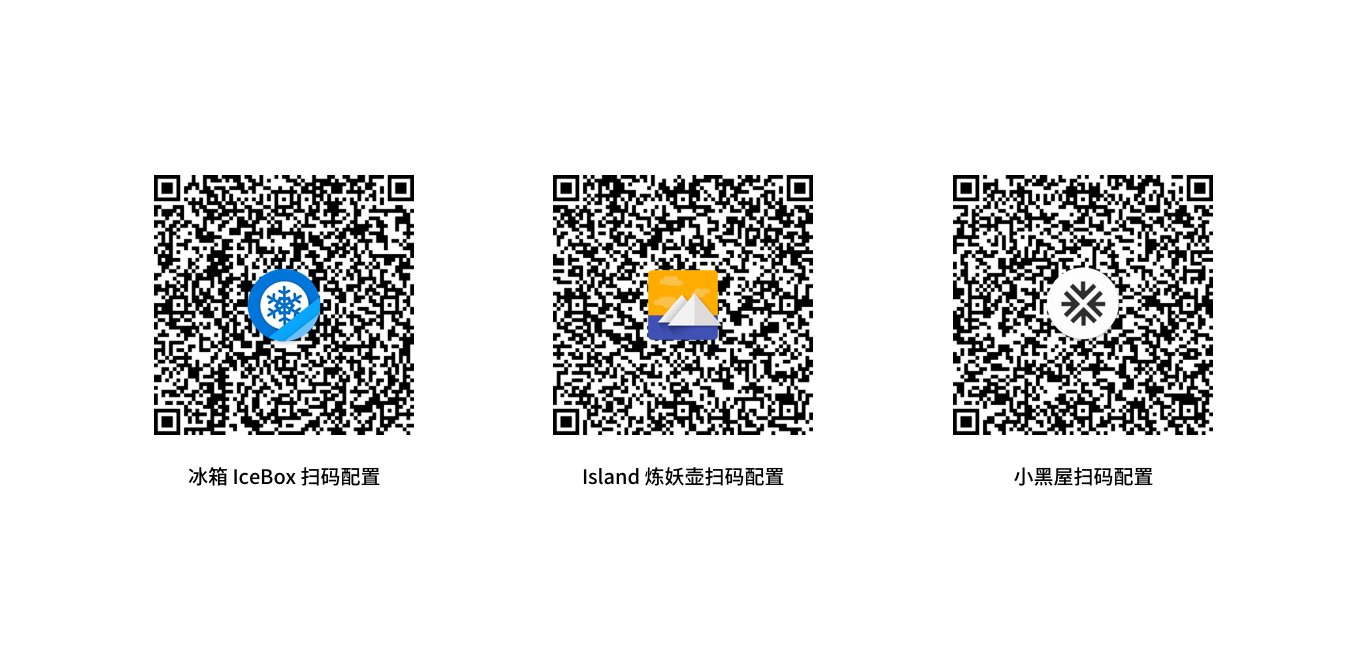
Um telefone só pode ter um Device Owner. Se você quiser tornar outro app, como o Island ou o BlackHouse (小黑屋), o Device Owner, leia o QR code correspondente abaixo.
Ainda com problemas? Veja as Perguntas frequentes ou envie um e-mail pela opção Feedback do Ice Box.