 Ice Box
Si tienes una computadora, es mejor configurarlo con el activador en un clic o con el activador web. El resultado es exactamente el mismo y no hace falta restablecer la configuración de fábrica.
Pasos de configuración#
- Guarda el código QR de abajo en otro teléfono o en una computadora, o imprímelo, para tenerlo a mano.
- Restablece la configuración de fábrica del teléfono.
- En la pantalla de configuración inicial, toca 6 veces o más seguidas el texto de bienvenida. Si no pasa nada, tu sistema eliminó esta función.
- Sigue las indicaciones para conectarte a una red Wi-Fi y descargar el lector de códigos QR, y luego escanea el código QR de abajo. El teléfono instala y configura Ice Box automáticamente.

Notas#
- Una vez configurado, sigue funcionando después de reiniciar y de actualizar el sistema, salvo que se borren los datos. Para desinstalar Ice Box, toca "Desinstalar" en la configuración de Ice Box.
- Si lo configuras de esta forma, el sistema no instala de forma predeterminada las apps preinstaladas. Eso incluye todo tipo de apps con publicidad, pero también funciones como la cámara. Para recuperar apps preinstaladas, ve a "Laboratorio" en la configuración de Ice Box, toca "Activar apps del sistema preinstaladas" y elige las apps que quieres instalar.
- Si durante la configuración el teléfono dice que hay que restablecerlo, normalmente es porque la red estaba intervenida y no se pudo descargar Ice Box.
Códigos QR para otras apps#
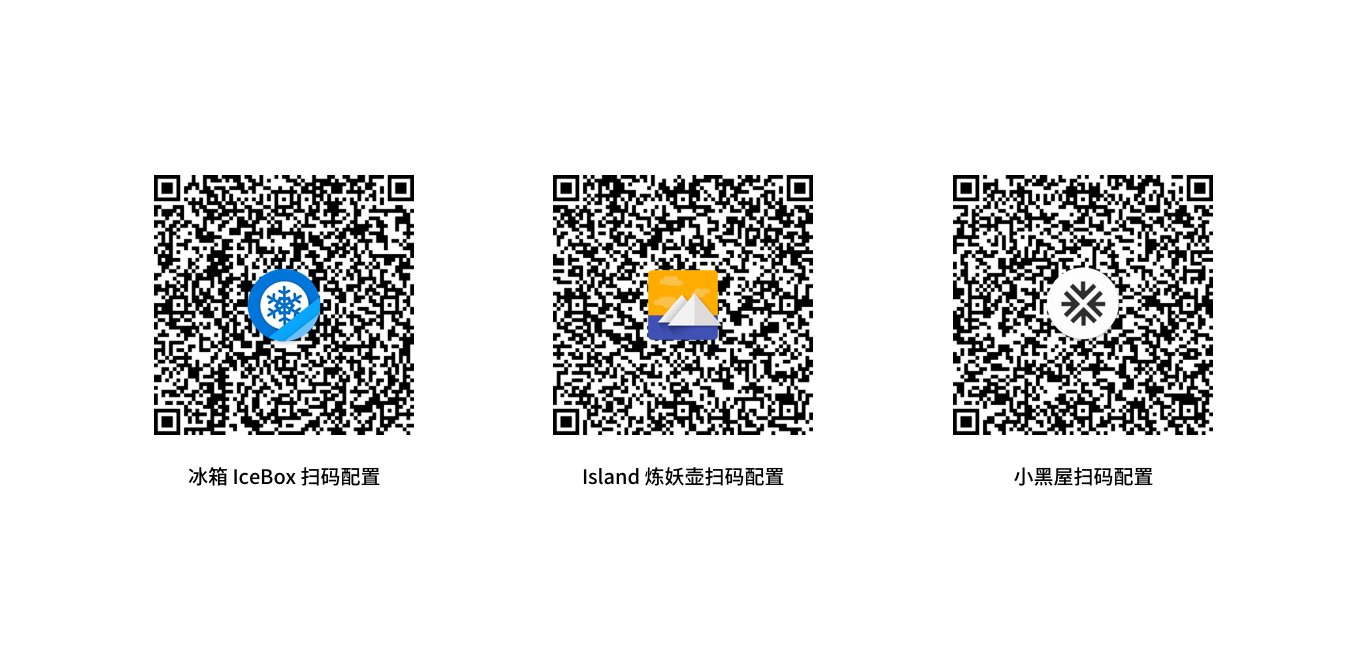
Un teléfono solo puede tener un Device Owner. Si quieres que otra app, como Island o BlackHouse (小黑屋), sea el Device Owner, escanea el código QR correspondiente de abajo.
¿Sigues con problemas? Consulta las Preguntas frecuentes o escríbenos con la opción Comentarios de Ice Box.