 Ice Box
パソコンがある場合は、できるだけワンクリック有効化ツールか Web 版有効化ツールで設定してください。結果はまったく同じで、初期化も必要ありません。
設定手順#
- 下の QR コードを別のスマートフォンやパソコンに保存するか、印刷して手元に用意しておきます。
- 端末を初期化して、出荷時の状態に戻します。
- 初期設定の最初の画面で、「ようこそ」の文字を続けて 6 回以上タップします。反応がない場合は、お使いのシステムからこの機能が削除されています。
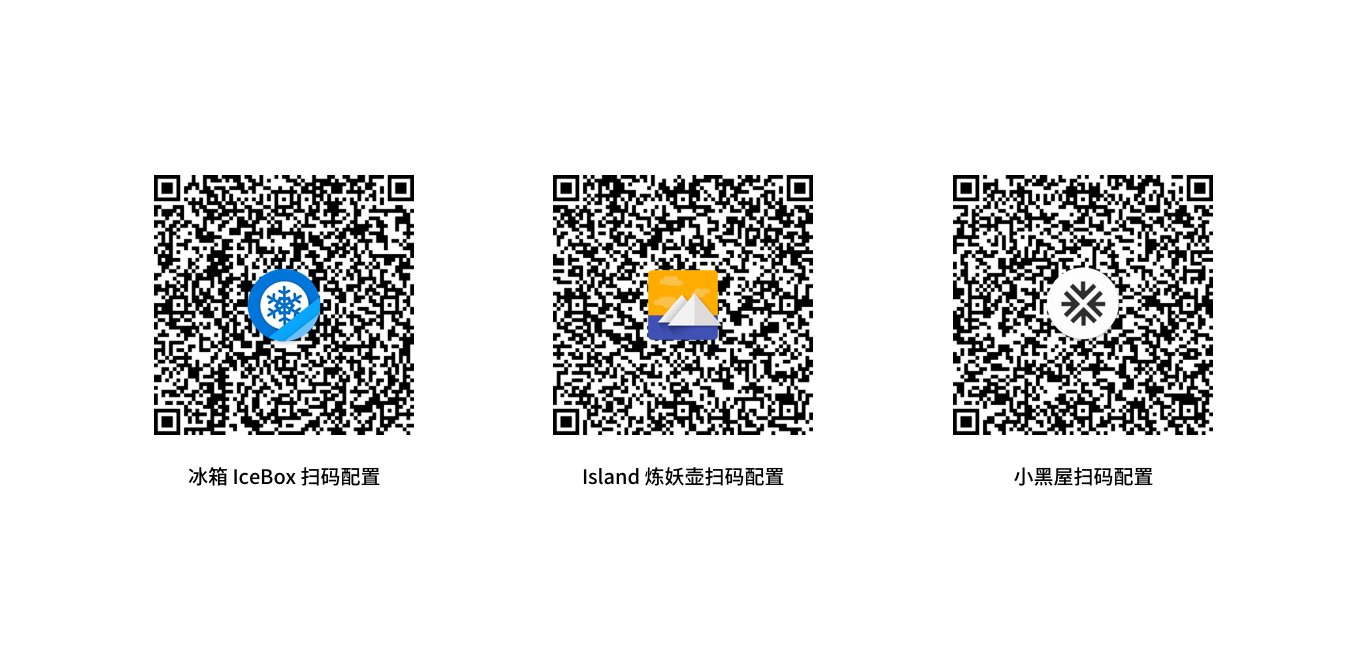
- 画面の案内に従って Wi-Fi に接続し、QR コードリーダーをダウンロードしてから、下の QR コードを読み取ります。端末に Ice Box が自動でインストールされ、設定されます。

注意事項#
- 設定はデータを消去しない限りずっと有効で、再起動もシステムアップデートもできます。Ice Box をアンインストールするときは、Ice Box の設定で「Uninstall」をタップしてください。
- この方法で設定すると、プリインストールアプリは初期状態ではインストールされません。各種の広告アプリだけでなく、カメラなどの機能も含まれます。プリインストールアプリを戻したい場合は、Ice Box の設定の「Laboratory」(ラボ)で「Active Pre-installed System Apps」(プリインストールアプリの有効化)をタップし、インストールするアプリを選んでください。
- 設定の途中で端末にリセットが必要と表示された場合、たいていはネットワークが乗っ取られて、Ice Box のダウンロードに失敗したことが原因です。
ほかのアプリ用の QR コード#
1 台の端末に設定できるデバイスオーナーは 1 つだけです。Island や BlackHouse(小黑屋)などのアプリをデバイスオーナーにしたい場合は、下の対応する QR コードを読み取ってください。
解決しない場合はよくある質問をご覧いただくか、Ice Box の「Feedback」からメールでお問い合わせください。